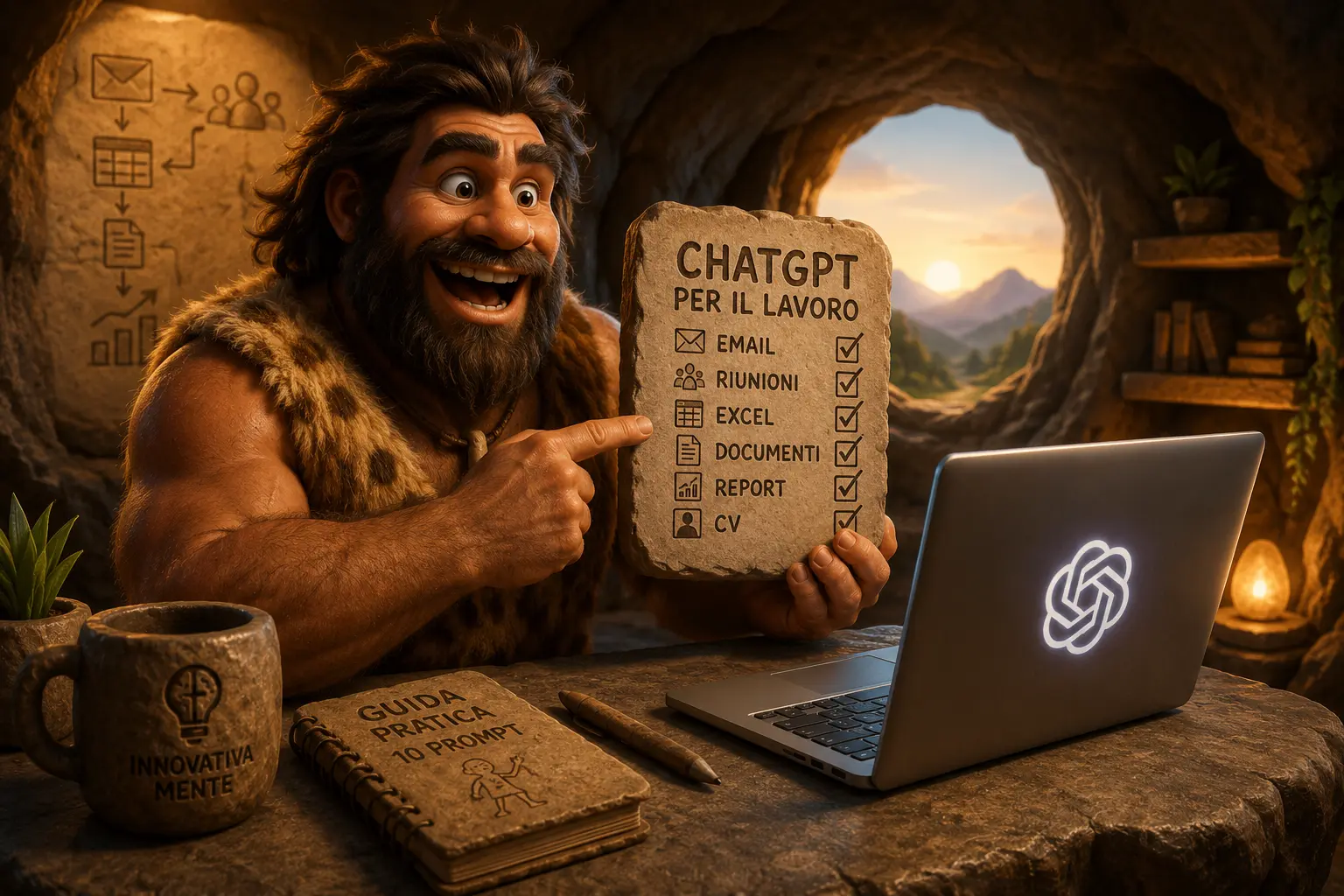

La giornata lavorativa è piena di attività che richiedono dieci minuti e sembrano innocue: sistemare una mail, capire un Excel ricevuto da un collega, recuperare cosa è stato deciso nell’ultima riunione, leggere un documento o preparare il report del venerdì.
Una alla volta pesano poco. Sommate, possono mangiarsi ore.
È proprio qui che ChatGPT diventa interessante. Non perché possa “fare il nostro lavoro”, ma perché può togliere di mezzo una parte del lavoro preparatorio: leggere, ordinare, confrontare, sintetizzare e produrre una prima versione.
In questa guida vediamo 10 attività concrete che puoi provare subito. Per ciascuna trovi anche un prompt da copiare e adattare.
Prima, però, una precauzione: se lavori con informazioni aziendali riservate, dati personali o documenti sensibili, verifica sempre quali strumenti sono autorizzati dalla tua organizzazione prima di caricare qualsiasi materiale.

Serve ChatGPT Work per usare questi esempi?
No.
Quasi tutti gli esempi di questa guida funzionano anche in una normale chat, copiando il testo o caricando manualmente i file.
I Projects di ChatGPT possono essere utili quando lavori a lungo sullo stesso argomento perché permettono di riunire chat, file e istruzioni nello stesso spazio. OpenAI li indica attualmente come disponibili sia per gli account gratuiti sia per quelli a pagamento.
ChatGPT Work, invece, è pensato per attività più lunghe e articolate in più passaggi e per la produzione di risultati finali completi. La disponibilità delle funzioni dipende comunque dal piano, dall’account e dagli strumenti collegati.
Per iniziare con i dieci esempi che seguono, però, una normale chat è più che sufficiente.
1. Riscrivere una mail senza perdere il tuo tono
Hai già scritto la mail. Sai cosa vuoi dire. Ma rileggendola sembra troppo lunga, brusca oppure poco chiara.
Non serve chiedere a ChatGPT di inventare una risposta da zero. È molto più efficace fornirgli la tua bozza e chiedergli di migliorarne la forma.
Come fare
Indica:
- chi riceverà la mail;
- quale tono vuoi mantenere;
- quali informazioni non devono cambiare;
- quanto deve essere sintetica.
💬 Prompt da provare
Riscrivi questa email rendendola più chiara e professionale.
Mantieni tutte le informazioni presenti e non aggiungere fatti nuovi.
Usa un tono cordiale ma diretto ed elimina le ripetizioni.
Testo:
[INCOLLA EMAIL]
Prima di inviarla controlla soprattutto nomi, date, cifre e impegni presi.
2. Trasformare una lunga catena di email in decisioni e attività
Alcune conversazioni iniziano con una domanda semplice e, venti messaggi dopo, nessuno ricorda più con precisione cosa sia stato deciso.
Puoi copiare il thread nella chat e chiedere a ChatGPT non semplicemente di riassumerlo, ma di trasformarlo in qualcosa di operativo.
💬 Prompt da provare
Analizza questa conversazione email e restituiscimi soltanto:
- decisioni già prese;
- attività ancora da completare;
- responsabile di ogni attività, se indicato;
- scadenze citate;
- domande ancora senza risposta.
Se un’informazione non è presente, scrivi “non specificato”. Non dedurla.
Se utilizzi Outlook e la relativa integrazione è disponibile e autorizzata sul tuo account, l’app Outlook Email di ChatGPT può anche cercare e consultare i messaggi e individuare attività contenute nelle email.
Ma per provare questo metodo non devi collegare nulla: basta incollare la conversazione.
3. Prepararsi a una riunione in pochi minuti
Prima di una riunione il problema raramente è trovare informazioni.
Il problema è ricostruire velocemente quali informazioni contano.
Vecchie email, documenti, note dell’ultima riunione e questioni ancora aperte possono essere forniti a ChatGPT per creare un briefing.
💬 Prompt da provare
Devo partecipare a una riunione di 30 minuti su [ARGOMENTO].
Utilizza esclusivamente il materiale che ti ho fornito e prepara un briefing con:
- situazione attuale;
- decisioni già prese;
- problemi ancora aperti;
- 5 domande utili da fare;
- eventuali contraddizioni o rischi che emergono dai documenti.
Non inventare informazioni mancanti.
Se la stessa riunione o lo stesso progetto continua per settimane, raccogliere il materiale in un Project può evitare di ricostruire ogni volta il contesto.
4. Trasformare gli appunti di una riunione in un piano d’azione
Finita la riunione, resta spesso il problema opposto: una pagina di appunti più o meno comprensibili che qualcuno deve trasformare in attività concrete.
Puoi incollare gli appunti o una trascrizione.
💬 Prompt da provare
Trasforma questi appunti della riunione in un verbale operativo.
Organizza il risultato in:
- decisioni prese;
- attività da svolgere;
- responsabile;
- scadenza;
- punti ancora aperti.
Non assegnare responsabili o scadenze se non sono esplicitamente presenti negli appunti.
Se dagli appunti non emerge chi debba fare qualcosa, meglio avere una casella vuota che un responsabile inventato dall’AI.
5. Trovare rapidamente quello che conta in un documento lungo
Un PDF di 80 pagine non diventa inutile solo perché non abbiamo un’ora per leggerlo.
Report, procedure, specifiche tecniche, offerte e documenti di progetto possono essere caricati in ChatGPT e interrogati direttamente.
La richiesta migliore, però, spesso non è:
Riassumi questo documento.
È spiegare cosa ti interessa trovare.
💬 Prompt da provare
Analizza questo documento dal punto di vista di chi deve decidere se approfondirlo.
Indicami:
- obiettivo principale;
- 5 informazioni più importanti;
- numeri, date e scadenze rilevanti;
- eventuali rischi;
- punti poco chiari;
- sezioni che dovrei leggere integralmente.
Per ogni informazione importante indicami anche dove si trova nel documento.
Se il documento contiene una clausola contrattuale, una decisione economica importante o informazioni normative, il riassunto deve servire a orientare la lettura, non a sostituirla.
6. Analizzare un Excel e trovare anomalie e trend
Questo è uno degli utilizzi più interessanti anche per chi non è particolarmente esperto di Excel.
Puoi caricare un foglio e chiedere a ChatGPT di spiegare cosa contiene, individuare anomalie, confrontare periodi oppure creare grafici.
OpenAI offre inoltre ChatGPT per Excel e Google Sheets, che permette di comprendere, creare e aggiornare fogli di calcolo attraverso istruzioni in linguaggio naturale.
Se hai ricevuto un file che non conosci
Analizza questo file Excel.
Prima spiegami:
- cosa rappresentano i diversi fogli;
- quali sono le colonne principali;
- quali dati sembrano più importanti.
Poi individua:
- valori anomali;
- duplicati;
- dati mancanti;
- variazioni significative;
- eventuali trend.
Non modificare il file.
Se vuoi rispondere a una domanda precisa
Confronta le vendite mese per mese.
Mostrami le 5 categorie cresciute maggiormente e le 5 diminuite di più.
Crea anche un grafico semplice e spiegami in tre punti cosa emerge dai dati.
Per file importanti, lavora preferibilmente su una copia e verifica sempre formule, riferimenti e calcoli prima di utilizzare le modifiche.
Se vuoi vedere un esempio concreto dello stesso principio applicato a un file CSV, su InnovativaMENTE trovi anche la nostra guida pratica per analizzare un estratto conto con ChatGPT e Claude.
7. Preparare il report settimanale partendo dagli appunti
Ogni settimana molte persone rifanno praticamente lo stesso lavoro.
Recuperano cosa è stato completato, controllano gli appunti, ricostruiscono i problemi e infine aprono un documento vuoto per scrivere il report.
Quella pagina bianca può sparire.
💬 Prompt da provare
Prepara il report settimanale utilizzando esclusivamente queste informazioni.
Strutturalo in:
- attività completate;
- risultati ottenuti;
- problemi o rischi;
- decisioni necessarie;
- attività previste per la prossima settimana.
Mantienilo sotto le 400 parole.
Non aggiungere informazioni mancanti e segnalami eventuali punti poco chiari.
Con Work questa logica può essere estesa a workflow più articolati. In una chat normale, invece, basta fornire manualmente il materiale necessario.
8. Costruire la struttura di una presentazione
“Fammi una PowerPoint” è una richiesta possibile.
Ma quasi mai è la migliore.
Una buona presentazione nasce prima di tutto dalla scelta di cosa raccontare e cosa eliminare.
Fornisci quindi report, dati o appunti e chiedi a ChatGPT di costruire prima la storia.
💬 Prompt da provare
Devo presentare questo materiale a [TIPO DI PUBBLICO] in 10 minuti.
Proponi una struttura di massimo 8 slide.
Per ogni slide indicami:
- messaggio principale;
- informazioni o dati da mostrare;
- eventuale grafico utile;
- cosa dovrei spiegare a voce.
Elimina tutto ciò che non è necessario per comprendere il messaggio o prendere una decisione.
Il guadagno più grande, in molti casi, arriva ancora prima di creare materialmente le slide: decidere quali otto servono davvero.
9. Confrontare alternative prima di prendere una decisione
Devi scegliere tra tre fornitori, due software o diverse soluzioni progettuali.
Chiedere semplicemente:
Qual è il migliore?
produce spesso una risposta molto meno utile di quanto sembri.
Prima bisogna spiegare come deve essere presa la decisione.
💬 Prompt da provare
Devo scegliere tra queste alternative:
[A]
[B]
[C]I criteri importanti sono:
- costo;
- tempo di implementazione;
- rischio;
- facilità di utilizzo;
- manutenzione.
Crea una tabella comparativa.
Se manca un dato scrivi “dato mancante”: non stimarlo.
Alla fine indicami:
- quale alternativa sembra più adatta sulla base dei dati disponibili;
- quali informazioni dovrei ancora raccogliere prima di decidere.
In questo caso l’AI non deve necessariamente decidere per noi. Può essere molto più utile nel mostrarci quali informazioni mancano ancora per decidere bene.
10. Adattare il CV a un’offerta di lavoro
Cercare lavoro contiene parecchio lavoro ripetitivo: leggere l’annuncio, confrontarlo con il CV e capire quali esperienze far emergere.
Puoi caricare il CV e incollare l’offerta.
Ma eviterei di chiedere immediatamente una riscrittura.
Prima conviene fare il confronto.
💬 Prompt da provare
Confronta il mio CV con questa offerta di lavoro.
Non riscrivere ancora il CV.
Indicami:
- requisiti che soddisfo chiaramente;
- requisiti parzialmente coperti;
- requisiti che non risultano dal CV;
- esperienze del mio CV che dovrei rendere più visibili;
- parole chiave importanti presenti nell’annuncio.
Non inventare competenze o esperienze che non compaiono nel CV.
Poi:
Ora proponi soltanto le modifiche necessarie per rendere il CV più coerente con questa posizione.
Non aggiungere esperienze, competenze o risultati che non possiedo.
Ottimizzare un CV significa far emergere meglio ciò che abbiamo realmente fatto, non costruire il candidato che vorremmo essere.
Un metodo che funziona meglio dei “prompt perfetti”
Dopo dieci esempi potrebbe sembrare che servano dieci tecniche diverse.
In realtà la maggior parte delle richieste professionali migliora enormemente quando contiene quattro elementi.
CONTESTO
Spiega cosa stai facendo.
“Devo preparare il report settimanale per il responsabile del progetto.”
MATERIALE
Indica su cosa deve lavorare.
“Questi sono gli appunti e il file Excel della settimana.”
RISULTATO
Dì chiaramente cosa vuoi ottenere.
“Voglio un report sintetico con attività completate, rischi e prossimi passi.”
LIMITI
Spiega cosa non deve fare.
“Non inventare dati mancanti e segnalami ciò che non puoi verificare.”
La formula diventa quindi:
CONTESTO + MATERIALE + RISULTATO + LIMITI
Un prompt completo potrebbe essere semplicemente:
Devo preparare il report settimanale per il responsabile del progetto.
Ti fornisco gli appunti e il file Excel della settimana.
Crea un report di massimo 400 parole con attività completate, risultati, rischi e prossimi passi.
Utilizza esclusivamente le informazioni presenti nei materiali e segnala qualsiasi dato che non puoi verificare.
Non è una formula magica.
È semplicemente un modo chiaro di delegare un’attività.
Ed è molto più utile che cercare continuamente online il prossimo “prompt segreto”.
Vuoi tenere tutti i prompt a portata di mano?
Scarica gratis 10 Prompt ChatGPT per il lavoro: una guida pratica con i prompt pronti per email, riunioni, Excel, documenti, report e CV, più il Metodo CMRL e la checklist finale di verifica.Smetti di ripartire ogni volta da zero: parti da una prima versione già strutturata e concentrati su ciò che richiede davvero il tuo giudizio.
Scarica gratis la guida
Inserendo la tua email riceverai la guida e ti iscriverai alla newsletter di InnovativaMENTE. Potrai annullare l’iscrizione in qualsiasi momento. Consulta l’Informativa Privacy.
Cosa conviene delegare a ChatGPT — e cosa no
ChatGPT è particolarmente efficace nel lavoro preparatorio:
- sintetizzare;
- ordinare;
- classificare;
- confrontare;
- estrarre informazioni;
- creare una prima versione;
- trovare anomalie;
- trasformare informazioni da un formato a un altro.
La responsabilità finale rimane invece nostra.
Prima di utilizzare un risultato importante controlla almeno:
- numeri;
- date;
- nomi;
- formule;
- fonti;
- decisioni;
- impegni;
- informazioni sensibili.
Questo diventa ancora più importante quando si passa da una semplice chat a sistemi capaci di agire. Nel nostro approfondimento sugli agenti AI che “lavorano per te” abbiamo analizzato proprio il rischio di delegare attività senza mantenere un controllo sufficiente sul risultato.
La regola più semplice rimane:
delega la prima versione, non la responsabilità finale.
Il vero vantaggio di ChatGPT nel lavoro quotidiano raramente arriva da qualcosa di spettacolare.
Arriva quando toglie dieci minuti a un’attività che facciamo ogni giorno.
Una mail sistemata più velocemente. Un documento compreso senza partire da pagina uno. Un Excel che smette di sembrare incomprensibile. Una riunione preparata meglio. Un report che non deve più nascere da una pagina bianca.
Prova a scegliere una sola attività ripetitiva della tua giornata e applica uno dei prompt di questa guida.
È probabilmente il modo più semplice per capire se ChatGPT può davvero farti risparmiare tempo.
E se vuoi capire cosa c’è dietro questo cambiamento — Projects, strumenti collegati, Work e automazioni — continua con il nostro approfondimento ChatGPT non è più solo un chatbot: cosa può fare davvero nel 2026.